
本文是【大模型API中转站】系列篇。本系列致力于用最低的成本、最清晰的方法,帮你打通多模型 API 的任督二脉。建议先收藏,随用随查。
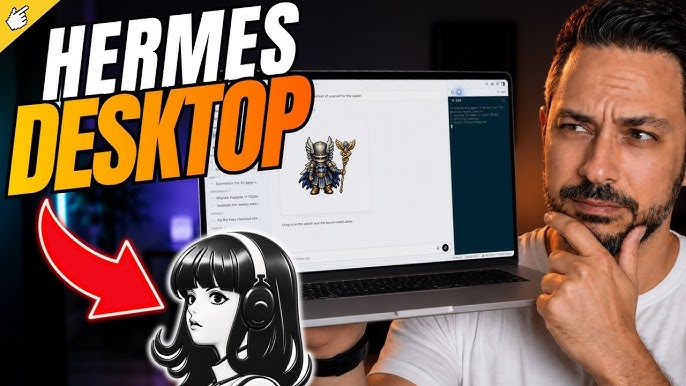
Nous Research 刚刚把它家的开源 AI Agent —— Hermes 做成了桌面应用(Hermes Agent v0.15.2,MIT 开源),支持 macOS / Windows / Linux 三端一键安装。这意味着你不用再折腾命令行环境,下载即用。但实测下来有一个绕不开的坑:桌面版当前无法在图形界面里直接填自定义 API(base_url + key),必须中断当前运行的模型、用 hermes model 手动重选一次才能生效。本文带你把它跑起来,并给出这个 bug 的稳妥规避姿势。
下载地址(官方):https://hermes-agent.nousresearch.com/desktop
1. 开篇:我为什么需要这个方案
痛点:很多人想用 Hermes 接 Claude、GPT 这些主力模型,却卡在几个老问题上——
- 官方 API 注册难、网络不通,国内直连经常超时;
- 按量付费太贵,多模型分别开通账号、各管各的 Key,管理成本高;
- Hermes 桌面版虽然号称"provider-agnostic、支持你自己的 endpoint",但 GUI 里那个自定义 API 入口目前是残的——填了不生效,必须走命令行兜底。
场景:你是一个国内开发者 / 独立创作者,想用 Hermes 这种"一个 Agent 管全平台(Telegram、Discord、Slack、邮件、CLI)"的工具,统一接入你手上已有的中转 API(比如通过 4sapi 这类中转站拿到的 OpenAI 兼容 Key),结果在桌面版第一步就卡住了。
本文目标:给你一条"国内 → 中转 → Claude/GPT"在 Hermes Desktop 上的可行通路,附带完整配置步骤,并重点讲清楚如何绕开"无法在 GUI 自定义 API"这个 bug。
2. Hermes 到底强在哪:六大能力一次看懂
先别急着配置,得让你知道这玩意儿为什么值得折腾。Hermes 不是又一个套壳聊天框,它是 Nous Research 打磨的"会成长的 Agent"——一句官方 slogan 叫 "The Agent That Grows With You"。实测下来,它真正能打的地方有六块:
① Connect · 一个分身,活在所有平台。 这是我最想吹的一点。Hermes 不是只待在桌面窗口里,它能同时接管 Telegram、Discord、Slack、WhatsApp、Signal、邮件和 CLI——而且所有平台共享同一份记忆。你在 Slack 上交代的事,回头在 Telegram 上问它照样记得。一个 Agent,七个入口,再也不用在十个 App 之间复制粘贴上下文。
② Remember · 持久记忆 + 自动长技能。 它会记住你的项目、你的习惯,甚至把解决过的问题自动沉淀成可复用的"技能"。用得越久越顺手,越像一个真正懂你的老搭档,而不是每次都从零开始的金鱼脑。
③ Schedule · 自然语言定时,无人值守跑。 想让它每天早上 8 点给你出一份行业简报?每周自动备份?直接用大白话说一句就行,剩下的它通过网关在后台默默跑,不用你守着。
④ Delegate · 子 Agent 并发,任务翻倍。 Hermes 能开出一堆互相隔离的子 Agent,每个有自己独立的对话、终端和 Python RPC 脚本,互不抢上下文。复杂流水线拆给子分身并行处理,主线程一点不卡——这才是"一个人当一个团队用"。
⑤ Search · 不止聊天,能上网、能看图、能出图。 内置 Web 搜索、浏览器自动化、视觉识别、图像生成、文字转语音,还有多模型协同推理。一句话:它能真正"动手干活",而不是只会嘴上说。
⑥ Experiment · 五种沙箱后端,安全隔离。 本地、Docker、SSH、Singularity、Modal 五选一,配合容器加固和命名空间隔离。想让它跑点有风险的代码?丢沙箱里随便造,炸了也伤不到你的主机。
一句话总结:它把"连接 + 记忆 + 定时 + 委派 + 上网 + 沙箱"打包进了一个开源(MIT)桌面应用里。 而这六块能力全都要靠底层大模型撑着——模型够强、够快、够便宜,Hermes 才能发挥到满血。
而这恰恰是关键:Hermes 越强,越吃模型。 它的多模型推理、子 Agent 并发、视觉与出图,每一项都在烧 token。如果你用官方按量付费,多平台 7×24 跑下来账单很可观;想又快又省,把模型这一层换成稳定的中转 API 才是正解。后面方案二会教你怎么把它接到 4sapi 这类 OpenAI 兼容中转上,一把 Key 喂饱上面所有功能。
3. 原理速览
Hermes 本身是"模型无关(provider-agnostic)"的,它不锁定任何一家。请求的真实流向是这样:
你的应用 / Hermes Desktop
        ↓
   中转服务(国内云服务器 / OpenAI 兼容网关)
        ↓
   Claude / GPT 官方 API
中转站这一层帮你处理了三件事:
- 格式转换:把 OpenAI 格式的请求转成 Claude 格式(反之亦然),让 Hermes 一套配置打通多模型;
- 身份验证:用中转分发的 Key 调用,避免官方 Key 直接暴露;
- 限流 / 计费:统一计量,多模型共用一个余额池。
Hermes 支持的 Provider 很全:Nous Portal、OpenRouter、OpenAI、z.ai/GLM、Kimi/Moonshot、MiniMax、Hugging Face…… 以及最关键的 "Your own endpoint"(自定义 OpenAI 兼容端点)。我们要用的就是最后这一条——把 endpoint 指向中转站(如 4sapi),就能用一把 Key 同时驱动 Claude、GPT、Gemini 等多家模型,省去逐个开户、各自充值的麻烦。
4. 方案
方案一:官方直连(Nous Portal)
最省事的路子是直接用官方的 Nous Portal。一条命令搞定 OAuth 登录、设定 Nous 为 Provider、并开启工具网关:
hermes setup --portal
Portal 自带 300+ 模型、统一订阅(Free / Plus / Super / Ultra 四档),还顺带把 Web 搜索、图像生成、TTS、云端浏览器都包了。适合不想折腾、能接受官方计费的人。
缺点:要海外支付、按 Portal 的定价走,国内访问 Claude/GPT 仍可能受网络影响,且无法用你已有的中转 Key 省钱。
方案二:中转站接入(重点,含 bug 规避)
如果你想接入自己的中转 API(OpenAI 兼容),就走这条。注意:桌面版 GUI 的自定义 API 表单当前有 bug,光在界面里填不生效,必须配合命令行手动重选模型。 下面是实测可行的完整流程。
1)环境准备
- 安装 Hermes Desktop:
- Windows:下载 Hermes-Setup.exe(Win10/11)
- macOS:下载 Hermes-Setup.dmg(macOS 12+)
- Linux:按官网终端命令安装
- 准备好你的中转 API:一个 OpenAI 兼容的
base_url和一把api_key。还没有的话,可以去 4sapi 注册一个——控制台里直接拿 OpenAI 兼容的base_url和key,支持 Claude / GPT / Gemini 等主流模型共用一把 Key,国内可直连,正好喂给 Hermes 上面那六大功能。
2)先在 GUI 里走一遍(确认 bug)
打开桌面版,进入设置里的模型 / Provider 配置,选 "Your own endpoint / Custom",填入 base_url 和 key。你会发现:保存后并不会真正切到你的自定义端点,对话仍然走默认模型或直接报错。这就是当前那个未修复的 bug——GUI 写入没有正确落到运行时配置。
3)中断运行 + 命令行手动重选(关键步骤)
正确的兜底姿势是绕过 GUI 表单,用命令行写配置并强制重选模型:
# 第一步:中断当前正在运行的 Hermes 模型
#   - CLI 里按 Ctrl+C,或直接发一条新消息打断
#   - 消息平台里发 /stop

# 第二步:把自定义端点写进配置(OpenAI 兼容)
hermes config set provider custom
hermes config set base_url https://4sapi.com/v1
hermes config set api_key sk-你的中转Key

# 第三步:手动重选模型,让配置真正生效
hermes model
#   在交互菜单里选 "Your own endpoint / Custom",
#   再选择具体模型(如 claude-3-7-sonnet / gpt-4o 等)
核心原因:Hermes 的模型加载发生在
hermes model这一步。GUI 改了配置但没触发重新加载,所以必须先中断、再用hermes model手动重选一次,新端点才会被真正挂载。
4)启动并测试
# 对话中临时切换 / 验证模型也可以用 slash 命令
/model custom:claude-3-7-sonnet

# 然后随便问一句,确认走的是你的中转端点
如果回复正常、计费走的是你中转账户的余额,就说明自定义 API 接通了。以后每次想换模型,对话里直接 /model provider:model 即可,不必再重启。
提示:在官方修复 GUI 表单之前,"中断 →
hermes model手动重选" 是唯一稳定的接入方式,记得收藏。
5. 成本与风险提示
- 成本构成:中转服务器/网关费用(如果自建)+ 中转站按量计费 + 官方模型实际消耗。用中转站的主要收益是多模型共用余额、省去多账号管理,以及国内可直连。考虑到 Hermes 的子 Agent 并发和多模型推理很吃 token,选一个计费透明、单价划算的中转(比如 4sapi)能把长期账单压下来不少。
- 数据隐私:请求会经过中转层,敏感数据(密钥、用户隐私、企业内部信息)传输前请评估是否脱敏,选可信的中转服务。
- 合规提醒:本文只讨论 OpenAI 兼容端点的正常接入与配置优化,不涉及绕过官方风控或违规用途。请遵守各模型厂商的使用条款。
- 生产环境:当前自定义 API 的 GUI bug 尚未修复,命令行兜底虽稳但属临时方案,不建议直接用于生产环境,等官方 release 修复后再上线更稳妥。
6. 总结与系列导航
一句话总结适用人群:想用 Hermes Desktop 统一管理多平台 AI Agent、又手握中转 API 想省钱的国内开发者和独立创作者——可以上,但记住"GUI 填 API 暂时无效,必须中断后用 hermes model 手动重选"这个坑。
如果你有更顺手的 Hermes 自定义 API 配置方法,或者发现官方已经修了这个 bug,欢迎在评论区分享你的方案,我会更新到文末。中转 API 推荐自取:4sapi。